En la barra de direcciones, el candado → Ubicación → Permitir, y pulsa de nuevo «Activar ubicación». Si Edge muestra arriba una barra para actualizar, púlsala.
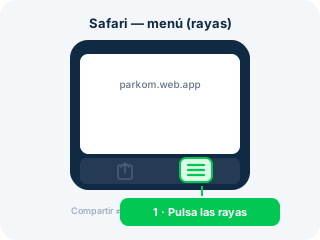
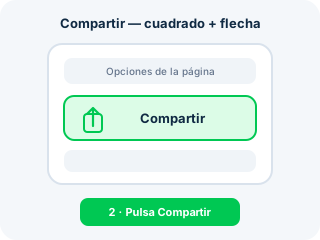
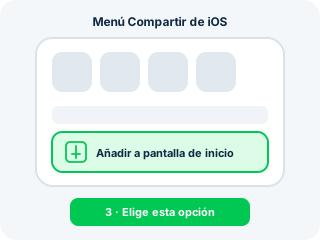
La instalación rápida no está disponible en este navegador. En iPhone: menú (rayas) → Compartir → «Añadir a pantalla de inicio».
Cómo instalar en iPhone
Paso 1 de 4
Pulsa las rayas para desplegar el menú. En la barra de Safari, toca el icono de tres rayas (menú). No lo confundas con Compartir.
Ahora pulsa el botón Compartir. Es el icono de cuadrado con flecha hacia arriba.
Selecciona «Añadir a pantalla de inicio». En el menú Compartir de iOS, elige esa opción.
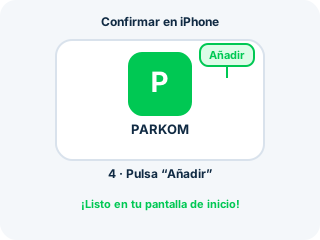
Pulsa «Añadir».
¡Listo! Ya tienes PARKOM en la pantalla de inicio de tu iPhone.
En iPhone la instalación es manual: Apple no permite un botón que instale la web automáticamente.
Mi Vehículo
Notificaciones
Activa para avisos de reservas y chat en segundo plano.
Tu plan
Básico
Acceso Básico: las plazas aparecen con hasta 60 s de retraso.
Suscripción y pagos
Plan actual:
Básico
Actualiza tu tarjeta de forma segura a través de Stripe.
Facturas y pagos
No hay facturas todavía.
Desistimiento
El desistimiento legal es un flujo aparte de la cancelación ordinaria.
Disponible durante los primeros 14 días naturales desde la contratación del plan de pago.
No implica reembolso automático.
—
Reputación
0
Plazas Cedidas
0
Plazas Usadas
Plazas cedidas
Plazas reservadas
Planes AparcApp
Cuanto más alto el plan, antes ves las plazas reales publicadas cerca de ti. Contrata con Stripe (modo prueba) o gestiona tu suscripción desde aquí.
📹 Vista 3D del Trayecto
Invitado
¿Qué vas a hacer?
Radio de búsqueda
Radio actual: 300 m
Configura el radio de acción de tu búsqueda
Tema: Oscuro
Detalles de tu Plaza
Publicando tu plaza...
Tu plaza es visible ahora. Esperando a que alguien vaya hacia ella.
Plaza Disponible
Un conductor está a punto de salir.
Chat de la Plaza
El chat es solo entre quien deja la plaza y quien va hacia ella.
🎉
¡Has aparcado!
Por favor, valora la experiencia para mantener una comunidad confiable.